
 สำหรับ Android
เปิดเว็บบน Android
เปิด sakuraapp.sysnext.dev ใน Chrome หากเปิดจาก LINE ให้คัดลอกลิงก์ด้านบนไปเปิดใน Chrome
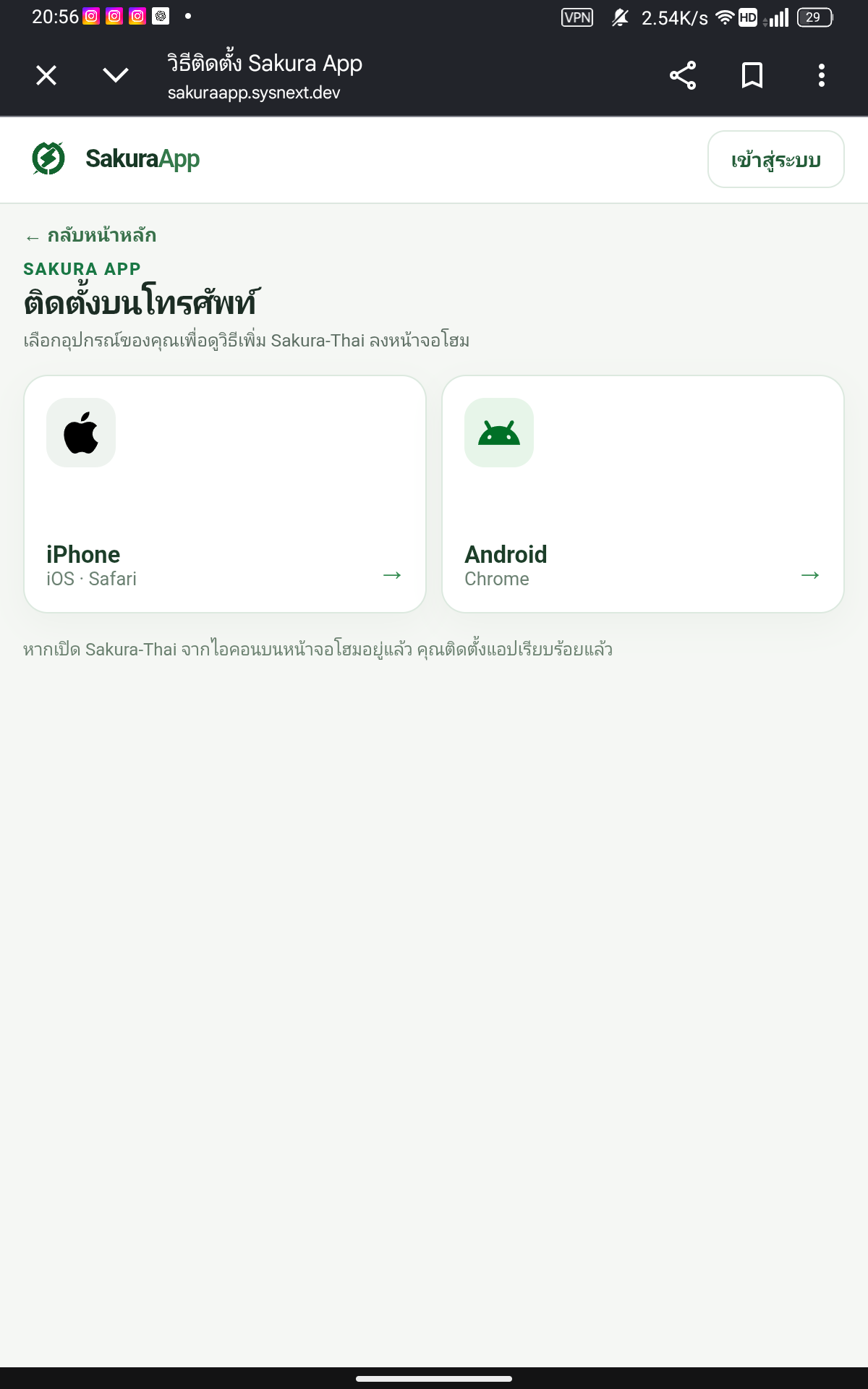
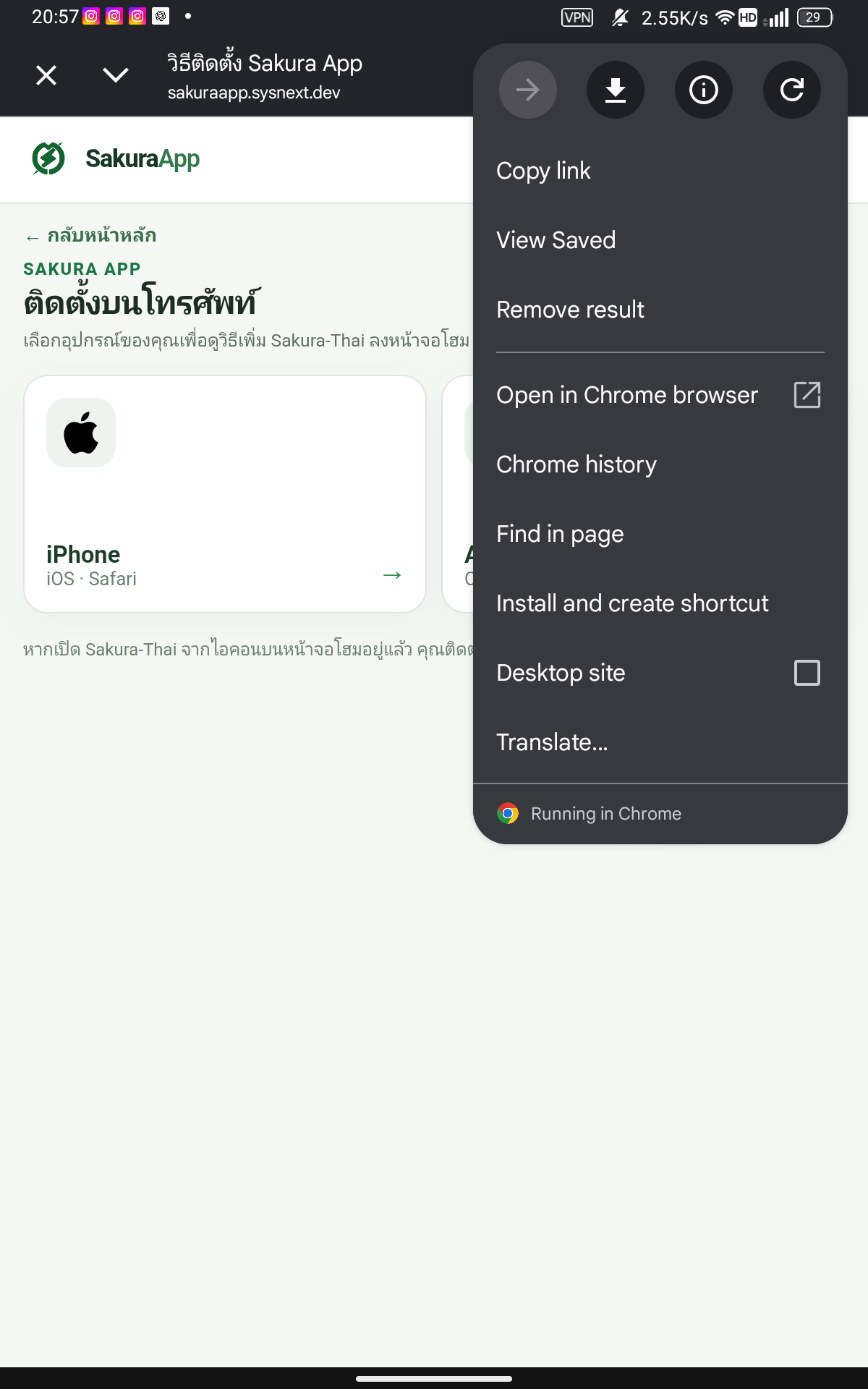
เปิดเมนูสามจุด
แตะ ⋮ มุมขวาบน แล้วเลือก Install and create shortcut เมนูบางเครื่องอาจเขียนว่า Install app หรือ Add to Home screen
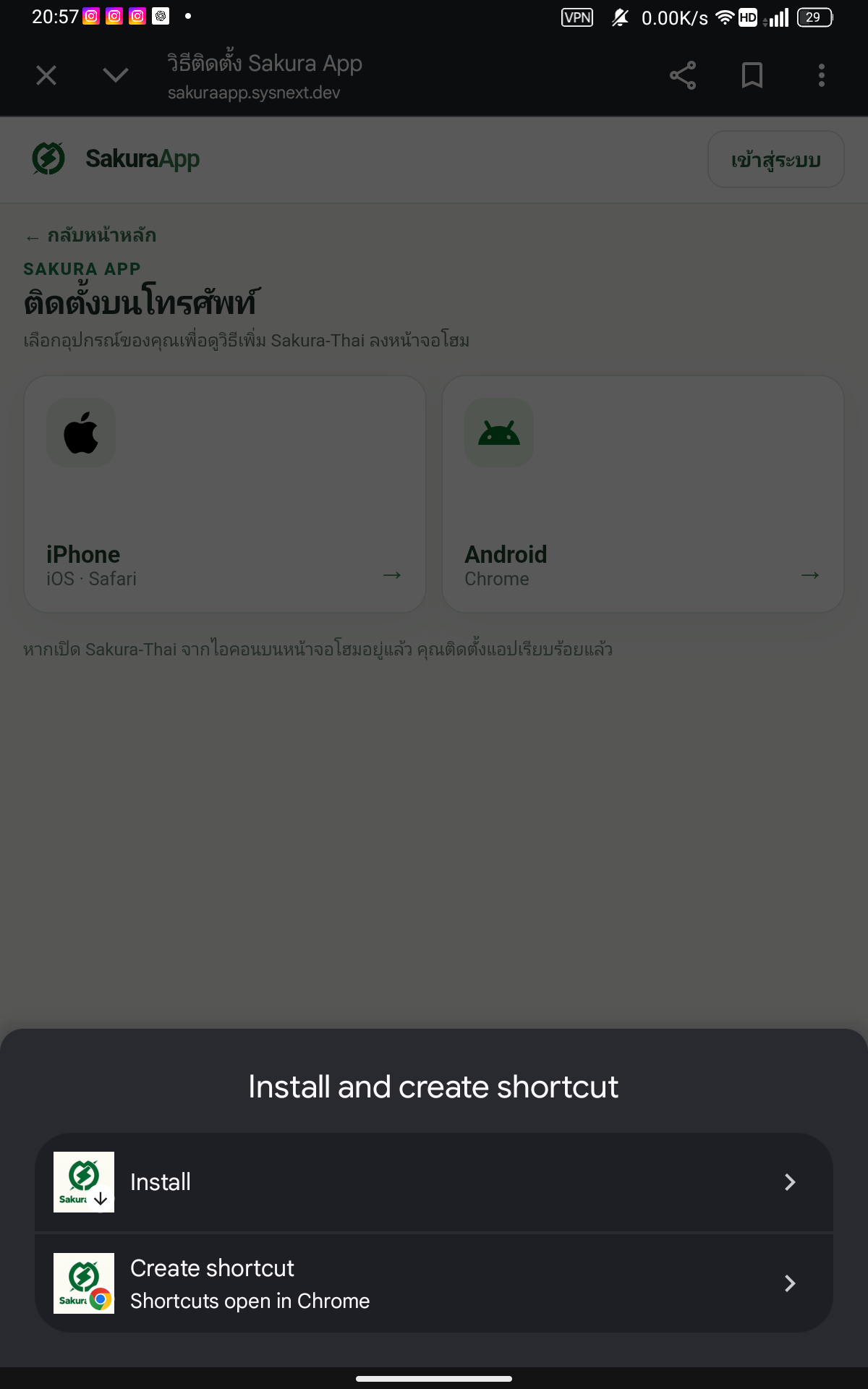
เลือก Install
หากมีสองตัวเลือก ให้แตะ Install เพื่อใช้เป็นแอป ไม่ใช่ Create shortcut
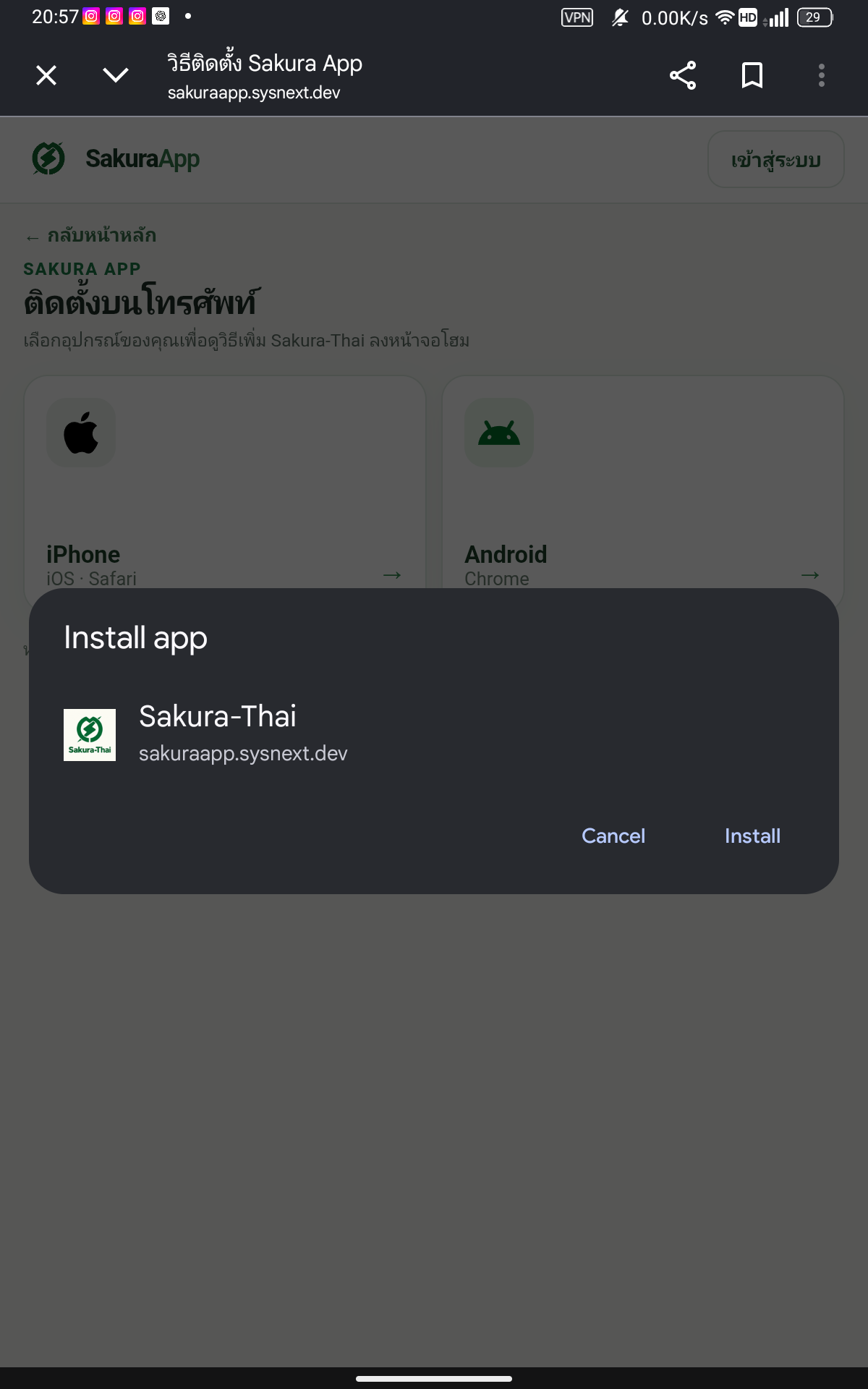
ยืนยันการติดตั้ง
ตรวจชื่อ Sakura-Thai แล้วแตะ Install
เปิดจากหน้าจอโฮม
ติดตั้งเรียบร้อยแล้ว แตะไอคอน Sakura-Thai บนหน้าจอโฮมเพื่อเข้าใช้งาน
หากต้องการรับแจ้งเตือน ให้เปิดแอปจากไอคอนนี้ แล้วเลือกเปิดการแจ้งเตือนในกล่องงาน
เปิดการแจ้งเตือน
เปิด Sakura-Thai จากหน้าจอโฮมและเข้าสู่ระบบ แล้วเข้าที่ กล่องงาน แตะ เปิดการแจ้งเตือน และเลือก อนุญาต เมื่อ Android ถาม
หากเคยปฏิเสธ ให้เปิดการแจ้งเตือนของ Sakura-Thai ในการตั้งค่า Android
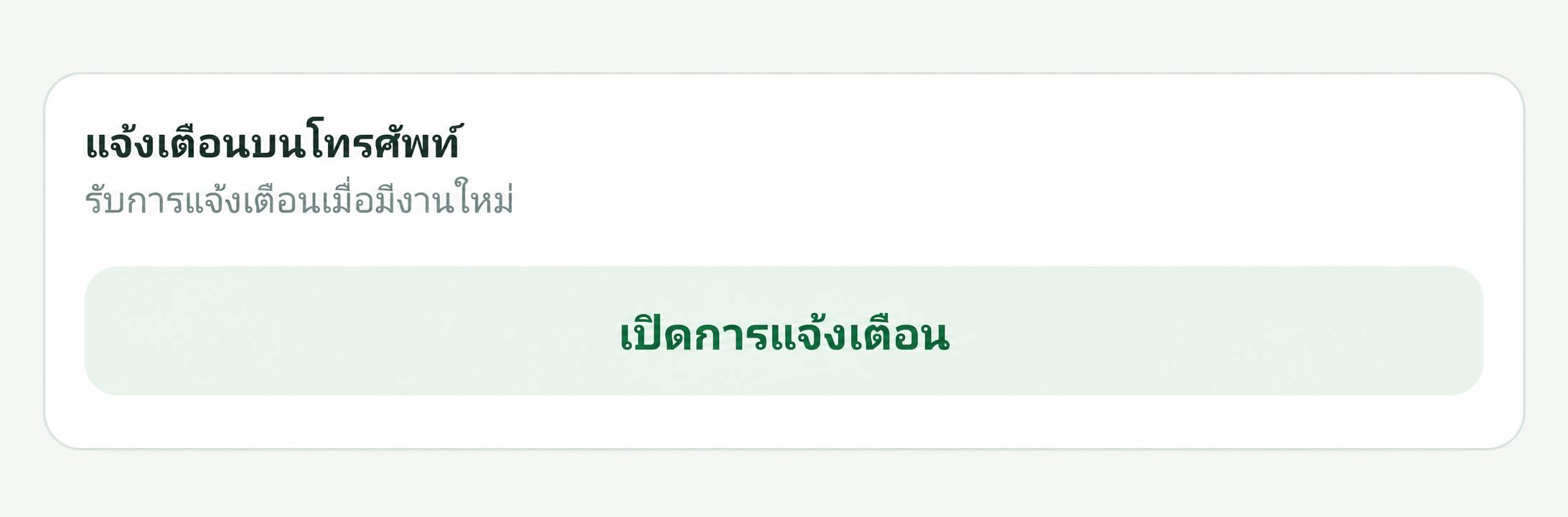
ภาพจาก Android จริง โดยนำไอคอนแอปอื่นออกจากภาพหน้าจอโฮม เมนูอาจต่างกันตามรุ่นโทรศัพท์และเวอร์ชัน Chrome แตะภาพเพื่อขยาย
ข้อมูลและความเป็นส่วนตัว
Sakura App ใช้ข้อมูลพนักงานที่บริษัทจัดให้ เช่น รหัสพนักงาน ชื่อ แผนก และสิทธิ์การใช้งาน เพื่อยืนยันตัวตนและแสดงบริการที่เกี่ยวข้อง ระบบบันทึกข้อมูลที่จำเป็นต่อการเข้าสู่ระบบ การใช้งาน และการแจ้งเตือน รวมถึงข้อมูลที่คุณเลือกส่งผ่านแอป
แอปไม่อ่านรูปภาพ ไฟล์ รายชื่อ หรือข้อมูลอื่นในโทรศัพท์โดยอัตโนมัติ การเข้าถึงรูปหรือไฟล์จะเกิดขึ้นเมื่อคุณเลือกส่งหรืออนุญาตในขั้นตอนที่เกี่ยวข้องเท่านั้น การรับแจ้งเตือนเป็นทางเลือกและจัดการได้ในการตั้งค่าของ Android